Excel入門 ・ 仕事で使えるレベルまで

はじめてでも、画面を見ながら手を動かせる。

Excelの基本操作から、関数・集計・見やすい帳票作成まで。画像つきで画面の見方を確認しながら、未経験でも業務で困らない操作力を段階的に育てます。

レッスン 1

Excelの画面構成と基本操作

業務シーン

「集計表を渡されたが、どこを見ればよいか分からない」。まずは画面の見方と、ブック/シート/セルの基本を理解しましょう。

基本用語の整理

用語意味業務でのイメージ
ブックExcelファイル全体請求管理.xlsx など
シートブック内の各ページ1月、2月、請求一覧 など
セル行と列が交わる1つの箱A1、C10 など
数式バーセルの中身を確認する場所関数や値の確認に使う
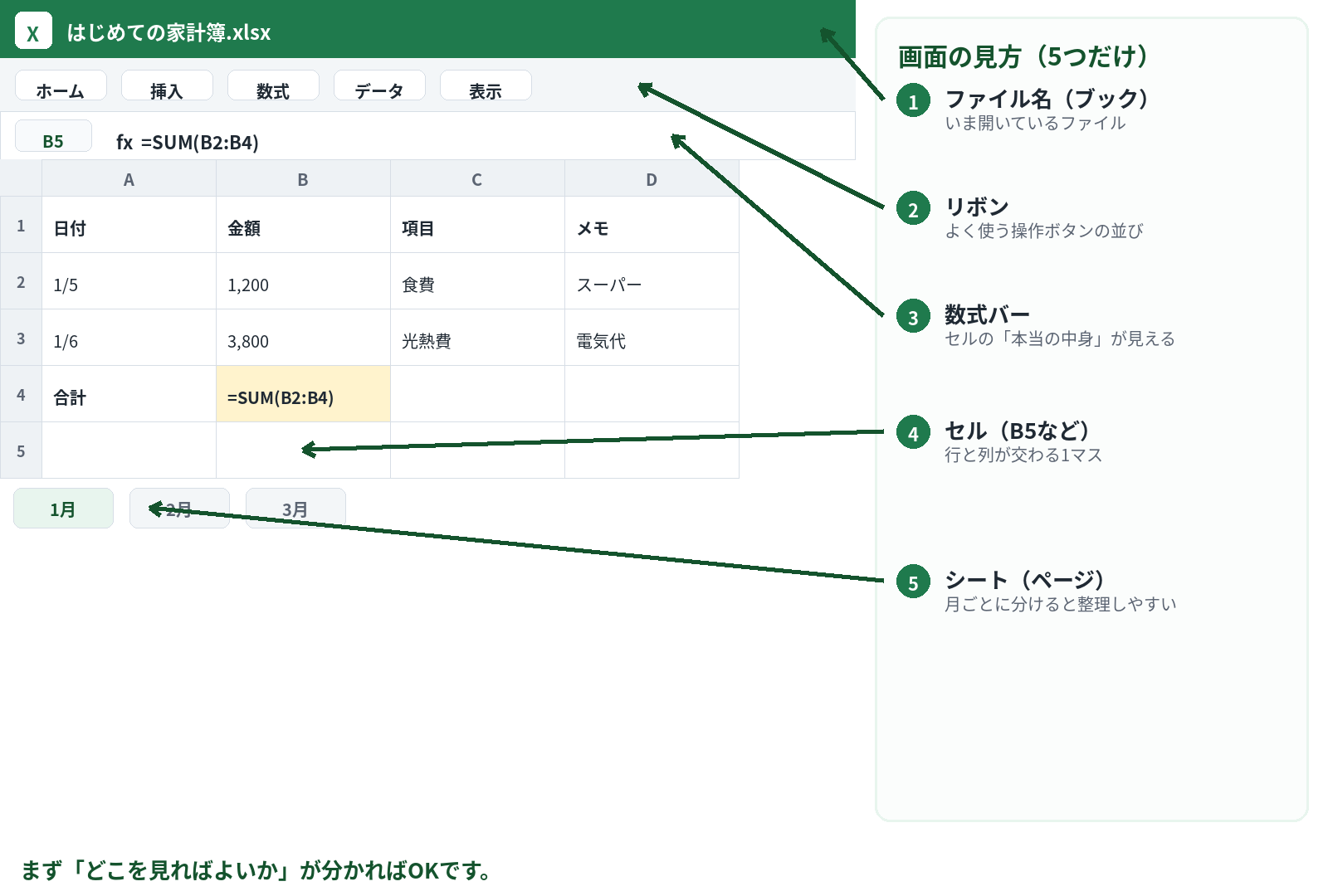
Excelの画面の見方。ファイル名・リボン・数式バー・セル・シートの5か所を示した図
最初はこの5か所だけ見れば十分です。
まずここだけ覚える

Excel学習で最初に必要なのは、「何が入力されているのか」を正確に読む力です。値なのか、文字列なのか、数式なのかを区別できると後が一気に楽になります。

check
1. セルに値を入れる
2. Enter / Tab で次へ進む
3. 数式バーで「表示と中身の違い」を見る
4. 保存場所とファイル名を確認する

画面を見る順番

  1. まずシート名を見て、何の表かを確認する
  2. 次に見出し行を見て、列ごとの意味をつかむ
  3. そのあと選択セルと数式バーを見て、中身を確認する
  4. 最後に保存先とファイル名を確認して、別ファイル事故を防ぐ
最初の練習

適当なセルを3つクリックし、セル上の表示と数式バーの中身が同じか違うかを確認すると、Excelの見方が一気に安定します。
レッスン 2

入力・移動・コピーの正確さを上げる

Excelは速さよりも正確さが重要です。特に初心者は「値の種類」「オートフィル」「ショートカット」の3点を押さえると操作ミスが激減します。

値の種類を意識する

実務でよくある失敗

数字に見えるのに合計できない、日付が日付として扱われない、コピーすると式が崩れる。こうした問題の大半は、値の種類と参照の理解不足が原因です。

基本ショートカット

shortcut
Ctrl + C     コピー
Ctrl + V     貼り付け
Ctrl + Z     元に戻す
Ctrl + S     保存
Ctrl + F     検索
Ctrl + Arrow 連続データの端まで移動

オートフィルとコピーの違い

操作向いている場面注意点
コピー同じ値・同じ式を複製したい参照がずれる場合がある
オートフィル連番・日付・規則的な並びを増やしたい意図しない連続値になることがある
形式を選択して貼り付け値だけ、書式だけを反映したい何を貼るか毎回確認する
入力ミスを減らすコツ

1行入力したら、次の行へ移る前に見出しと値の対応を一度だけ確認します。速さより、この1確認のほうが大きな事故を防げます。

レッスン 3

見やすい表を作る書式設定

「入力できる」だけでは不十分です。業務では、第三者が見ても分かる表作りが求められます。

優先して覚えたい書式設定

  1. 列幅・行高の調整
  2. 見出しの強調(太字・背景色)
  3. 数値の桁区切り
  4. 罫線の付け方
  5. 条件付き書式

実務ではこう活かす

  • 請求書や見積書を見やすく整える
  • 注意すべきセルに色を付ける
  • 会議資料で説明しやすい表を作る

見やすい表のチェックリスト

初心者がやりがちなこと

色を増やしすぎると、かえって重要な数字が見えなくなります。まずは見出し1色、注意セル1色くらいから始めると整えやすいです。

レッスン 4

よく使う関数と相対/絶対参照

初心者がつまずきやすいのは、「どの関数を選べばいいか」と「コピーしたら式がずれる理由」です。まずは SUM、IF、COUNTIF と、参照の考え方をゆっくり押さえましょう。

まず押さえる関数

関数用途例
SUM合計=SUM(B2:B10)
AVERAGE平均=AVERAGE(C2:C20)
IF条件分岐=IF(D2>=60,"合格","不合格")
COUNTIF条件付き件数=COUNTIF(A2:A100,"営業部")

相対参照と絶対参照

コピー時に式が崩れる原因

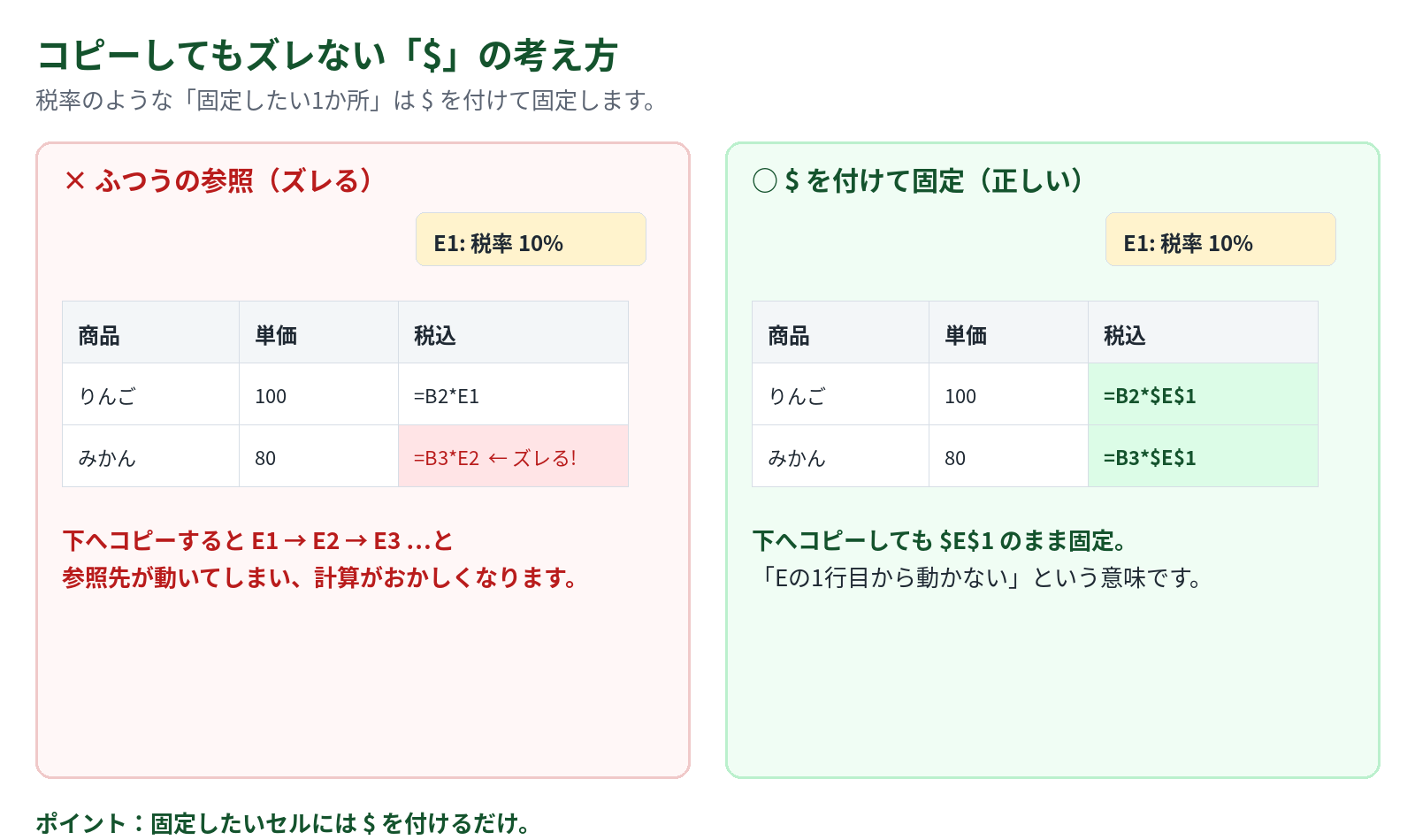
セル参照が相対参照だと、コピー位置に応じて参照先がずれます。税率や係数のように固定したい値は $ を付けた絶対参照にすると安定します。

絶対参照の考え方。$を付けるとコピーしても参照先がズレないことを左右対比で示した図
「$」は、参照先を固定する印です。
excel
=B2*(1+$E$1)
=SUM(B2:B10)
=IF(C2>=80,"合格","不合格")

関数を読む3ステップ

  1. まず関数名を見て、何をしたい式かを判断する
  2. 次に括弧の中を見て、どの範囲・どの条件を使うか確認する
  3. 最後に結果がどこへ返るかを確認する
式が合っているかの確認法

いきなり完成形を作るより、=SUM(...) のような短い式を先に置き、あとから条件や参照固定を足すほうが失敗しにくいです。

レッスン 5

集計・並べ替え・フィルター

Excelの強さは、見る・絞る・整える作業を高速化できることです。業務データを扱う前にこの3操作は必須です。

よく使う操作

注意

「見た目上消えているだけ」なのか「データ自体を削除した」のかは必ず区別してください。フィルターと削除は意味が違います。

並べ替え前の安全確認

  1. 表の途中に空行・空列がないか確認する
  2. 見出し行まで含めて選択されているかを見る
  3. 並べ替えたい列の意味を声に出して確認する
  4. 必要なら元データを複製してから操作する

練習テーマ

  • 売上表を金額の高い順に並べる
  • 営業部だけをフィルターで表示する
  • 重複している担当者名を見つける
レッスン 6

グラフ作成と印刷/配布の整え方

Excelは集計だけでなく、人に伝える資料作成ツールでもあります。見やすいグラフと配布向けレイアウトまで扱えると現場評価が上がります。

覚えておきたい観点

  1. 棒グラフ・折れ線・円グラフの使い分け
  2. タイトル・軸ラベル・凡例の確認
  3. 印刷範囲と改ページ
  4. PDF出力前の見栄え確認

実務ではこう活かす

  • 月次売上の推移グラフを作る
  • 会議配布資料を印刷向けに整える
  • データだけでなく「伝わる表現」に変える

グラフ選びの早見表

伝えたいこと向いているグラフ避けたいこと
月ごとの推移折れ線項目数が多いのに円グラフにする
商品別の比較棒グラフ並び順がバラバラのまま出す
構成比円グラフ・積み上げ棒項目数を増やしすぎる
配布前の最終確認

タイトル、単位、更新日が入っているだけで、受け手の理解しやすさが大きく変わります。

レッスン 7

復習と仕事へのつなげ方

大切なのは「知っている」で終わらず、「自分で同じ操作をもう一度できる」状態にすることです。仕事では、落ち着いて正確に再現できることが役立ちます。

復習の基本方針

現場でも通用する学び方

練習問題だけでなく、自分の業務に近い表へ置き換えて復習すると定着率が大きく上がります。

1週間の復習メニュー

定着のコツ

毎回新しいことを増やすより、同じ操作を迷わず再現できる状態を先に作るほうが、実務に直結します。

途中チェック

ここまでの内容を短く確認して、後半の理解を安定させましょう。

🧩 追加ミニテスト

取り組み方

答えだけでなく、なぜその選択になるのかを1文で説明できるかまで確認するのがおすすめです。

確認の観点

用語の暗記よりも、業務でどの場面に使う考え方かを意識すると定着しやすくなります。

Excel入門の学び方メモ

  • セル操作はマウスだけでなくキーボードでも反復する
  • 関数は用途で覚え、名前だけで暗記しない
  • 見やすい表を1つ完成させると理解が定着しやすい

Excel入門を厚くする実践パート

基本操作で終わらせず、仕事で使える理解へつなげるための追加学習です。

⏱ 追加学習目安 60〜90分

理解を深めるチェックポイント

  • ブック・シート・セルの違いを説明できる
  • 値・文字列・日付の違いを理解している
  • 関数を選ぶ前に目的を言語化できる
  • 配布向けの見栄え調整ができる

追加演習

  1. 月次売上表の整形
    列幅、見出し色、罫線、桁区切りまで整えた請求資料を1枚作る。
  2. 条件付き表示の設計
    未入力、期限超過、異常値が分かる条件付き書式ルールを3つ考える。
  3. よく使う操作のタイム計測
    関数入力、並べ替え、グラフ作成を時間を測って3回練習する。

ケーススタディ: 初めての月次報告資料作成

実務では、データを入れるだけでなく「見た人が迷わない資料」に仕上げる必要があります。復習では、配布資料としての完成度も意識しましょう。

  1. データの列構成と意味を確認する
  2. 必要な合計・平均・ランクを決める
  3. 表・グラフ・タイトルを分けて整える
  4. 印刷/PDF出力で崩れないか確認する

重要用語ミニ辞典

ブック

Excelファイル全体のこと。

セル参照

A1 や B2 のようにセルを指定すること。

絶対参照

$ を付けて参照先を固定する書き方。

条件付き書式

条件に応じて表示を自動で変える機能。

Excel入門 チートシート

基本操作

Ctrl + S  保存
Ctrl + Z  元に戻す
Ctrl + F  検索
Ctrl + C / Ctrl + V  コピー / 貼り付け

まず迷ったら保存と元に戻すを最短で使えるようにしましょう。

よく使う関数

=SUM(B2:B10)
=AVERAGE(C2:C20)
=IF(D2>=60,"合格","不合格")
=COUNTIF(A2:A100,"営業部")

関数は「何を出したいか」を先に言葉で決めると迷いません。

見やすい表の基本

見出しを強調
列幅をそろえる
数値は桁区切り
重要箇所だけ色付け
配布前に印刷範囲を確認

作れることより、見た人が迷わないことが重要です。

操作練習の進め方

1. テーマ別に反復
2. 問題文の指示語を正確に読む
3. 制限時間を意識
4. 間違いを手順単位で復習

「知っている」ではなく「正確に再現できる」状態を目指します。

NEXT STEP

次は、Excel中級でさらに操作力を上げましょう。

基本操作の土台ができたら、次は Excel中級 で関数強化と実務データ処理に進むのがおすすめです。その後、Excel上級 → Excel業務効率化へ進むと学習がつながりやすくなります。