Excel中級 ・ 集計と関数を強化

表データを、正確に仕上げる。

Excelの基本操作の先へ。文字列・日付・数値の加工、条件集計、検索関数、複数シート運用まで学び、実務処理力を段階的に高めます。

レッスン 1

表データを“正しく扱う”

業務シーン

「集計したいのに、結合セルや空白が多くて上手くいかない」。中級では、まず扱いやすい表の作り方を押さえます。
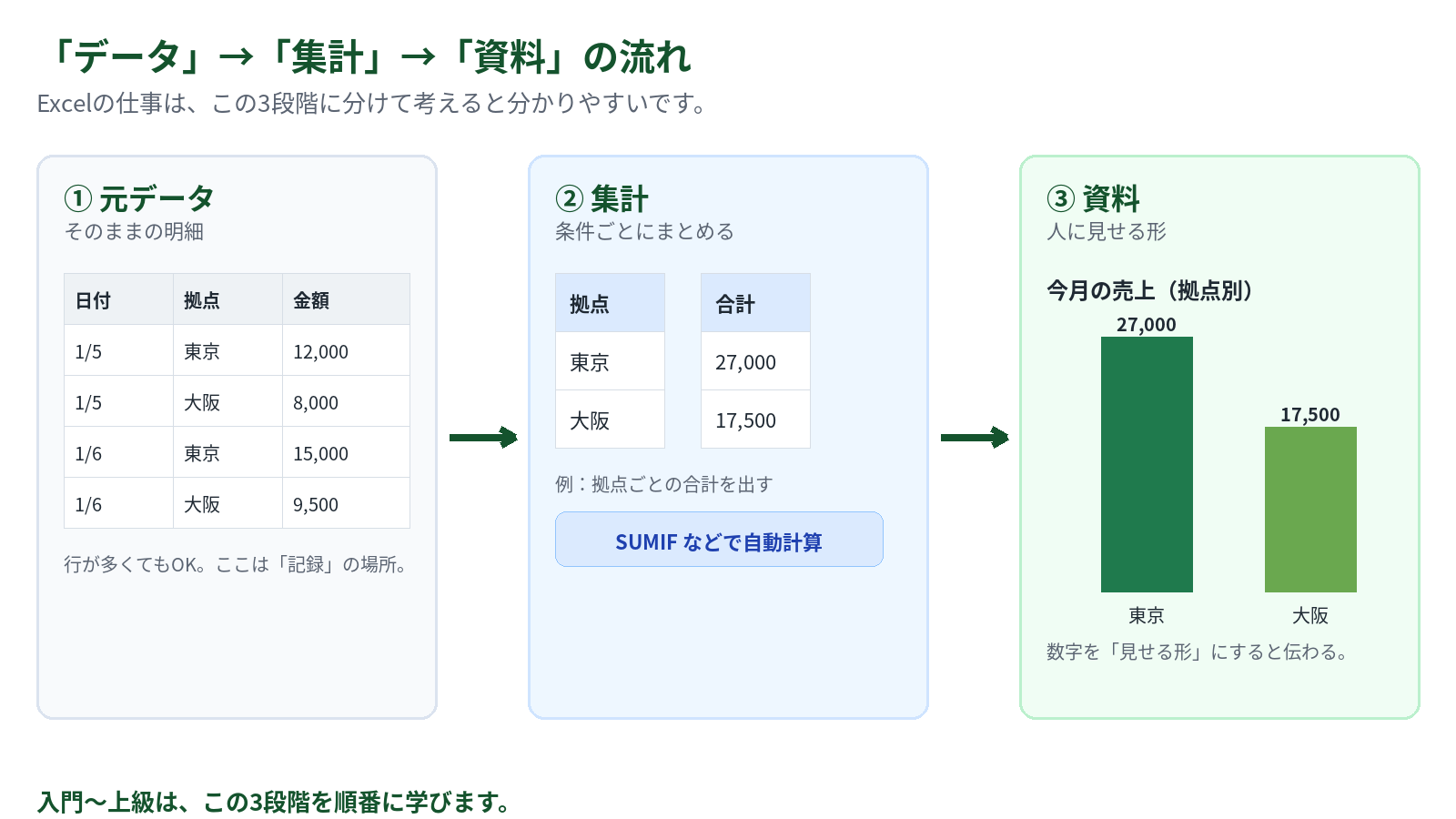
Excelの仕事の流れ。元データを集計して資料にする3段階を示した図
中級は「②集計」を得意にする段階です。

1セル1情報の原則

氏名と部署、金額と数量のように、意味の違う値は分けて持つのが基本です。結合セルや空白だらけの表は、集計や関数で事故が起きやすくなります。

悪い例良い例
部署名と担当者を1セルに入れる部署列・担当者列に分ける
空白で意味を表す「未入力」「対象外」などを明確に入れる
結合セルで見た目だけ整える見出しとデータを分ける
中級の入口

中級では「見た目」より「後で加工しやすいか」が重要です。

表を壊しにくくする4原則

  1. 1行は1件、1列は1意味でそろえる
  2. 見出し名は途中で変えない
  3. 空白で意味を持たせず、明示的に記入する
  4. 集計用の元データには結合セルを使わない
中級で差がつく点

関数そのものより、関数が壊れにくい表を先に作れるかで作業効率が大きく変わります。

レッスン 2

文字列・日付・数値の加工

実務データはそのまま使えるとは限りません。文字列・日付・数値の加工は中級の核です。

よく使う関数

用途関数例意味
左から取り出す=LEFT(A2,3)コードの先頭だけ抜く
一部を取り出す=MID(A2,4,2)途中の文字を切り出す
表示形式を整える=TEXT(B2,"yyyy/mm/dd")日付を文字列化
excel
=LEFT(A2,3)
=MID(A2,4,2)
=TEXT(B2,"yyyy/mm/dd")
見た目と内部値は別物

表示は日付でも、内部値として日付型になっていないと計算に使えません。

加工前に見るチェックポイント

現場でよくある例

同じ顧客コードでも、先頭0が消えるだけで別データのように扱われることがあります。加工前の確認は省略しないのが基本です。

レッスン 3

条件抽出と条件付き集計

中級では、「条件に合うものだけを集計する」力が重要です。

頻出関数

excel
=COUNTIF(A2:A100,"営業部")
=SUMIF(B2:B100,"東京",C2:C100)
=SUMIFS(D2:D100,A2:A100,"営業部",B2:B100,"東京")
読み解き方

「どの列を」「どんな条件で」「何を集計するか」を先に文章で整理すると関数に落としやすくなります。

条件付き集計を作る前の整理

  1. 何を数えるのか、何を合計するのかを分ける
  2. 条件列はどれかを決める
  3. 条件が1つか複数かを確認する
  4. 集計結果をどこに置くか決める
文章にしてから式にする

「営業部の東京案件の売上合計」のように文章化してから作ると、SUMIFS の条件順を迷いにくくなります。

レッスン 4

検索関数とマスタ参照

商品コードから商品名、社員番号から氏名を引く場面は実務で頻出です。

基本の考え方

excel
=VLOOKUP(A2,商品マスタ!A:C,2,FALSE)
=XLOOKUP(A2,商品マスタ!A:A,商品マスタ!B:B)
よくある失敗

検索範囲の1列目に検索値がない、範囲がずれている、見つからない場合の処理を入れていない、という3点が典型です。

XLOOKUP と VLOOKUP の使い分け

項目VLOOKUPXLOOKUP
検索方向左端から右方向が基本柔軟に指定できる
列追加への強さ列番号ずれに弱い戻り範囲を直接指定できる
見つからない場合別関数で補うことが多い式の中で扱いやすい
まずはここを確認

検索値がマスタのどこにあるか、戻したい列は何か、この2点が固まれば関数選びはかなり楽になります。

レッスン 5

条件付き書式と入力規則

「作れる」だけでなく「ミスしにくい表」を作れると現場価値が上がります。

押さえる機能

実務ではこう活かす

  • 未入力セルを赤くする
  • 売上上位10件を強調する
  • 部署名の表記ゆれを防ぐ

入力規則を作る順番

  1. 入力させたい値の候補を先に整理する
  2. 自由入力にする列と、選択式にする列を分ける
  3. エラーメッセージを短く分かりやすく書く
  4. 条件付き書式と組み合わせて未入力も目立たせる

実務例

  • 部署名はリスト選択にする
  • 申請日は当月のみ入力可にする
  • 金額が0未満なら警告表示にする
レッスン 6

複数シート・複数ブックの扱い

中級では、1枚の表だけでなく複数シートをまたぐ扱いが求められます。

よくある構造

excel
=SUM('1月'!B2,'2月'!B2,'3月'!B2)
=VLOOKUP(A2,商品マスタ!A:C,2,FALSE)
設計が大事

シート名や列位置がバラバラだと、後で必ず苦労します。先にルールを決めるのが中級のポイントです。

複数シート設計のルール例

事故が起きやすい点

月ごとに列位置が変わると、同じ関数でも正しい結果が出なくなります。複数シートでは命名と列順の統一が最優先です。

レッスン 7

操作を確かめる反復練習

中級では、機能名を覚えることより「どの場面で何を使うか」を自分で説明し、同じ操作をやり直せることが重要です。

練習の進め方

  1. 関数、条件付き書式、複数シートをテーマ別に反復する
  2. 問題文の指示語を正確に読む
  3. 制限時間を意識して操作順を最適化する
  4. 間違えた箇所を「何をどう直すか」でメモする
合格への近道

中級は「理解した」ではなく「再現できる」をゴールにすると伸びます。

実践課題メニュー

  1. 顧客一覧の表記ゆれを整え、条件付き書式で未入力を見つける
  2. 商品マスタ参照を使って、コードから商品名と単価を引く
  3. 部署別・拠点別の売上を SUMIFS で集計する
次に進む判断基準

式を見ずにゼロから完全再現する必要はありません。どの機能を使うべきか自分で判断できる状態なら、十分前進しています。

途中チェック

ここまでの内容を短く確認して、後半の理解を安定させましょう。

🧩 追加ミニテスト

取り組み方

答えだけでなく、なぜその選択になるのかを1文で説明できるかまで確認するのがおすすめです。

確認の観点

操作を知っているだけでなく、業務でどう使うかまで説明できるかを意識しましょう。

Excel中級を厚くする実践パート

条件集計・検索・複数シートの理解を、業務データ処理へつなげるための補強パートです。

⏱ 追加学習目安 75〜105分

理解を深めるチェックポイント

  • 1セル1情報の原則を説明できる
  • COUNTIF / SUMIF の使い分けができる
  • VLOOKUP / XLOOKUP の意味を説明できる
  • 複数シートの設計ができる

追加演習

  1. 部署別売上集計
    部署・拠点・金額のデータから、条件付き集計を複数作る。
  2. 顧客マスタ参照
    コードから名称を引く検索式を作り、見つからない場合の扱いも考える。
  3. 入力ミス防止ルール
    部署名やステータスの入力規則を設計する。

ケーススタディ: 支店別売上を月次でまとめる

中級で重要なのは、バラバラなデータを「集計しやすい形」に整えることです。現場の月次資料作成を想定して考えましょう。

  1. 元データの列構成を確認する
  2. 集計に必要な条件を洗い出す
  3. 参照用マスタを整える
  4. 集計シートと配布用シートを分ける

重要用語ミニ辞典

SUMIF

条件に合う値だけを合計する関数。

XLOOKUP

柔軟に検索と参照を行う関数。

入力規則

入力できる値を制限してミスを減らす機能。

複数シート参照

別シートの値を数式で参照すること。

Excel中級 チートシート

条件付き集計

=COUNTIF(A2:A100,"営業部")
=SUMIF(B2:B100,"東京",C2:C100)
=SUMIFS(D2:D100,A2:A100,"営業部",B2:B100,"東京")

条件を言語化してから関数に落とすのがコツです。

検索と参照

=VLOOKUP(A2,商品マスタ!A:C,2,FALSE)
=XLOOKUP(A2,商品マスタ!A:A,商品マスタ!B:B)

マスタ参照では「どの列を返すか」を意識しましょう。

表の作り方

1セル1情報
結合セルは避ける
空白ではなく意味のある値を入れる

集計しやすい表ほど後工程が楽になります。

中級の復習ポイント

テーマ別反復
指示語の読み取り
制限時間を意識
ミスを手順単位で復習

正確に再現できるかが理解定着の鍵です。

NEXT STEP

次は、Excel上級へ。

このコースの理解を土台に、次のステップでさらに実務力を上げていきましょう。