Excel上級 ・ 分析と資料化

集計を、伝わる資料に変える。

ピボットテーブル、複数データ統合、報告書作成、テンプレ化まで学び、実務で使える分析・資料作成力を育てます。

レッスン 1

ピボットテーブルの実務活用

業務シーン

「大量の売上データを会議資料にしたい」。上級では、集計の自動化と見せ方の両方を扱います。
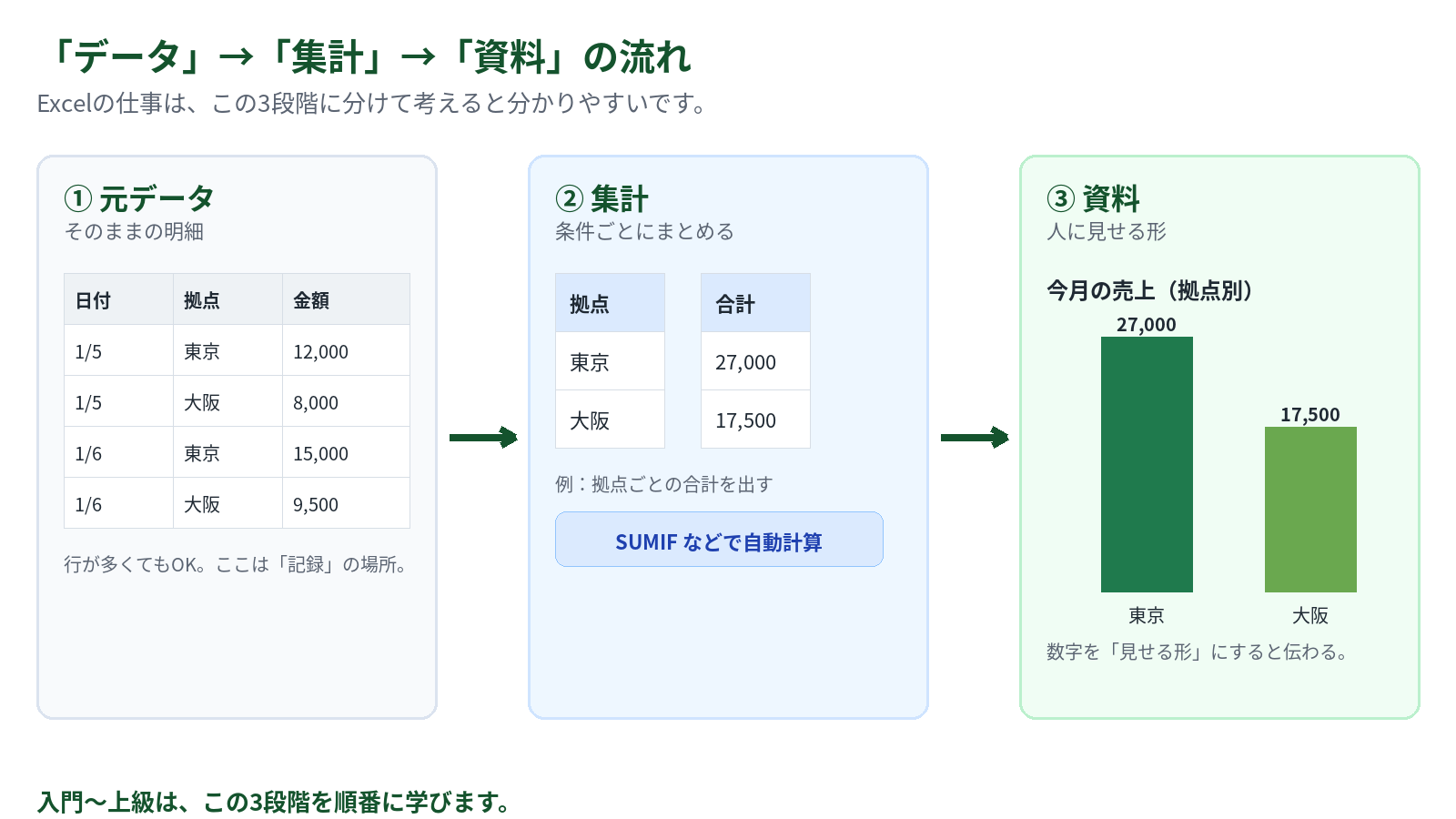
Excelの仕事の流れ。元データを集計して資料にする3段階を示した図
上級は「③資料」を作れるようになる段階です。

ピボットで見る観点

上級の入口

上級では「集計できる」だけでなく「何を見せたいか」を先に決めることが重要です。

ピボット設計の順番

  1. まず「誰に何を見せる資料か」を決める
  2. 次に、行・列・値に何を置くか決める
  3. 最後に、スライサーやグラフで見せ方を整える
上級の考え方

ピボットは機能を触る順ではなく、見せたい問いから逆算して配置を決めると使いこなしやすくなります。

レッスン 2

ピボットグラフと見せ方

資料作成では、数字を置くだけでなく、読み手が迷わない表現に変える力が求められます。

使い分けの例

実務ではこう活かす

  • 月次売上の推移を見せる
  • 支店別の差を比較する
  • 重点項目を絞って共有する

資料向けグラフ調整の観点

ありがちな失敗

全部を同じ強さで見せると、結論が伝わりません。重要項目だけ色を変えるなど、読み手の視線を誘導しましょう。

レッスン 3

複数データの統合と前処理

現場データはきれいとは限りません。上級では、名寄せ・表記ゆれ・欠損を前提に整理します。

扱う論点

実務の勘所

加工前のデータと加工後のデータは分けて管理すると事故を減らせます。

前処理チェックリスト

確認項目例理由
列名の統一支店 / 店舗 / 拠点 をそろえる統合時の混乱を防ぐ
重複の扱い同一伝票の二重登録を除外する集計値の水増しを防ぐ
欠損の扱い未入力か対象外かを区別する分析解釈を誤らない
実務で強い人の習慣

加工前データを残し、加工後データを別シートにするだけで、原因追跡がかなり楽になります。

レッスン 4

報告書作成と配布設計

上級では、資料として人に渡せる品質が求められます。

意識する観点

  1. 表・グラフ・注記の配置
  2. タイトルと更新日
  3. 印刷範囲・PDF化
  4. 共有用ファイル名と版管理
現場で評価される点

作れることより、見た人がすぐ判断できる資料であることが重要です。

1ページ報告書の基本構成

  1. 上部: タイトル、対象期間、更新日
  2. 中央: 主要KPIと比較グラフ
  3. 下部: 補足表、注記、次アクション
読み手目線の確認

自分が説明しなくても、見た人が「何が良くて、何が問題か」を判断できる構成にするのが上級です。

レッスン 5

効率化とテンプレ化

毎月同じ資料を作るなら、テンプレート化して再利用する発想が必要です。

学ぶ考え方

先につながる

ここを押さえると、Excel業務効率化コースでの Python 自動化にもつながります。

テンプレ化で固定するもの

自動化の前提

テンプレートが安定していないまま自動化すると、毎回の例外対応でかえって遅くなります。先にルールを固定しましょう。

レッスン 6

業務ケース実践

上級では、売上・勤怠・顧客管理などのケースを横断して扱います。

想定ケース

実務ではこう活かす

  • 定例資料の作成時間を短縮
  • 報告の品質を安定させる
  • 分析から資料化まで一気通貫で作る

ケース別アウトプット例

上級の視点

  • 集計して終わりにしない
  • 次に見るべき数字を残す
  • 意思決定に使える形で並べる
レッスン 7

総合練習と仕上げ

最後は、複数の機能を組み合わせながら、集計から資料化まで一連の流れをやり切る力を鍛えます。

総仕上げの進め方

  1. 複数機能を組み合わせて解く
  2. 操作順を短く整理する
  3. ミスを自己修復できるようにする
  4. 限られた時間でも落ち着いて仕上げる順番を決める
仕上げの目標

知っている機能を、迷わず正確に再現し、伝わる資料にまとめられる状態を作りましょう。

総合演習シナリオ

  1. 売上CSVを整形し、列名ゆれと欠損を修正する
  2. ピボットで支店別・商品別の集計を作る
  3. グラフと注記を加えて月次報告書を1ページにまとめる
  4. 翌月も使えるようにテンプレート化する
仕上げで見ること

作業の速さだけでなく、第三者が引き継いでも再現できる形になっているかを最後に確認しましょう。

途中チェック

ここまでの内容を短く確認して、後半の理解を安定させましょう。

🧩 追加ミニテスト

取り組み方

答えだけでなく、なぜその選択になるのかを1文で説明できるかまで確認するのがおすすめです。

確認の観点

操作を知っているだけでなく、業務でどう使うかまで説明できるかを意識しましょう。

Excel上級を厚くする実践パート

ピボット、資料化、テンプレ化まで扱い、現場で通用する資料作成力へつなげます。

⏱ 追加学習目安 90〜120分

理解を深めるチェックポイント

  • ピボットの設計ができる
  • データとグラフの使い分けができる
  • 汚いデータの前処理を考えられる
  • 配布資料として整えられる

追加演習

  1. 月次報告書作成
    ピボットとグラフを使って1枚の会議資料を作る。
  2. 複数支店データ統合
    列名ゆれや重複を吸収する前提で統合手順を考える。
  3. テンプレ設計
    翌月も使い回せる定型資料の構造を設計する。

ケーススタディ: 定例会議用の報告資料を作る

上級では、数字の正しさだけでなく「伝わるか」まで問われます。報告目的に合わせて資料構成を考えましょう。

  1. 報告目的を決める
  2. 必要指標を絞る
  3. 表とグラフの役割を分ける
  4. 配布形式と更新ルールを決める

重要用語ミニ辞典

ピボットテーブル

大量データを柔軟に集計・分析する機能。

スライサー

条件をボタン感覚で切り替える補助機能。

Power Query

データ取得・変換・統合を効率化する仕組み。

テンプレート

再利用しやすい定型の設計。

Excel上級 チートシート

ピボットの考え方

行: 分類軸
列: 比較軸
値: 数値
フィルター: 対象範囲

まず何を比較したいかを決めます。

資料化の基本

タイトル
更新日
注記
印刷範囲
PDF確認

配布資料は見た人が迷わないことが重要です。

統合の前処理

列名の統一
重複確認
欠損確認
表記ゆれ吸収

汚いデータを前提に設計すると崩れにくいです。

上級の復習ポイント

複合問題を反復
時間配分
自己修復
操作順の最適化

正確さと速さの両立を意識します。

NEXT STEP

次は、Excel業務効率化へ。

このコースの理解を土台に、次のステップでさらに実務力を上げていきましょう。